
分析一段视频
视频分析分四步,显示在每个界面顶部的步骤条上:开始 → 设置 → 预览 → 结果。底部栏总是提供上一步和下一步,例如 ‹ 开始 和 生成预览 ›。
开始:选择实验范式和视频
在 实验 标签页,新实验 卡片里有实验范式选择器和视频按钮。只有支持视频的范式才显示视频按钮。
- 从照片中选择视频分析:打开系统的照片选择器。RodentFlow 只能拿到你选中的那段视频,不需要访问照片图库的权限。
- 从“文件”中选择视频:可以选“我的 iPhone”、iCloud 云盘、网络共享和 U 盘里的视频。
视频打开期间,App 会保留一份工作副本,原视频不会被修改。用 关闭视频 关闭后,工作副本被删除,已保存的结果保留。
回到开始页并不会关闭视频。当前视频 卡片会显示它,并提供 打开结果(有结果后才出现)和 关闭视频。要接着上次的地方继续,用底部栏或步骤条即可。
设置
设置页是一个页面,包含六张卡片,顶部菜单可以跳到每一张。
视频
从文件读取的来源、文件名、时长、分辨率、帧率和创建时间,不需要填写。
实验信息
| 字段 | 说明 |
|---|---|
| 小鼠编号 | 动物编号,如 C01。组间分析会把同一只动物的结果合并平均,所以不同阶段要用同一个编号。 |
| 组别 | 如 WT、KO、Vehicle。不同动物之间拼写必须一致,WT 和 wt 会被当成两组。 |
| 性别 | 雄、雌或留空。 |
| 阶段 | 有固定阶段的范式提供选择器:训练/测试(新物体识别)、习得/探索测试(水迷宫、Barnes 迷宫)、训练/情境测试/线索测试(恐惧条件化)、前测/条件化/测试(位置偏好)。其他范式可自由填写。 |
| 天、试次 | 只在需要的范式中显示,如学习曲线的天数、每天内的试次。 |
| 实验日期 | 如果视频文件里有拍摄日期,自动取自视频。日期来源 显示日期从哪里来:视频元数据、用户输入,或以导入时间代替。 |
实验范式与场地
这里仍然可以更换实验范式。接着选择场地形状,并填写实际尺寸(cm)。
| 形状 | 用于 | 需要填写的尺寸 |
|---|---|---|
| 矩形 | 旷场、明暗箱、位置偏好、新物体识别、恐惧条件化 | 底面内侧的 宽度、高度 |
| 圆形 | 旷场、新物体识别、水迷宫、Barnes 迷宫 | 底面或水池内侧的 直径 |
| 十字迷宫 | 高架十字迷宫 | 臂长(不含中央区)、臂宽 |
| Y 迷宫 | Y 迷宫 | 臂长、臂宽 |
| T 迷宫 | T 迷宫 | 起始臂长度、选择臂长度(每侧)、臂宽 |
量的是动物行走的那个面,墙的内侧。校准手柄也放在同样的边界上。
分析设置
点 显示〈范式〉设置,可以看到该范式的区域和阈值,如中央区大小、开放臂方向、明箱、物体半径、平台半径、僵直阈值等。这些设置在追踪之后才使用,所以现在可以先保持默认,以后在结果页修改,无需重新分析。各设置及默认值见各范式页面:焦虑、记忆、奖赏。
10 秒预览
选择预览追踪哪 10 秒:拖动 开始 滑块、点 使用此帧(校准卡片里显示的那一帧),或点 随机 10 秒。选一段动物在场地里走动的片段。预览只是用来目测检查,完整分析总是读取整段视频。
校准
校准告诉 App 场地在画面中的位置。把每个手柄拖到画面中对应的点上。重置 会把手柄放回默认位置。
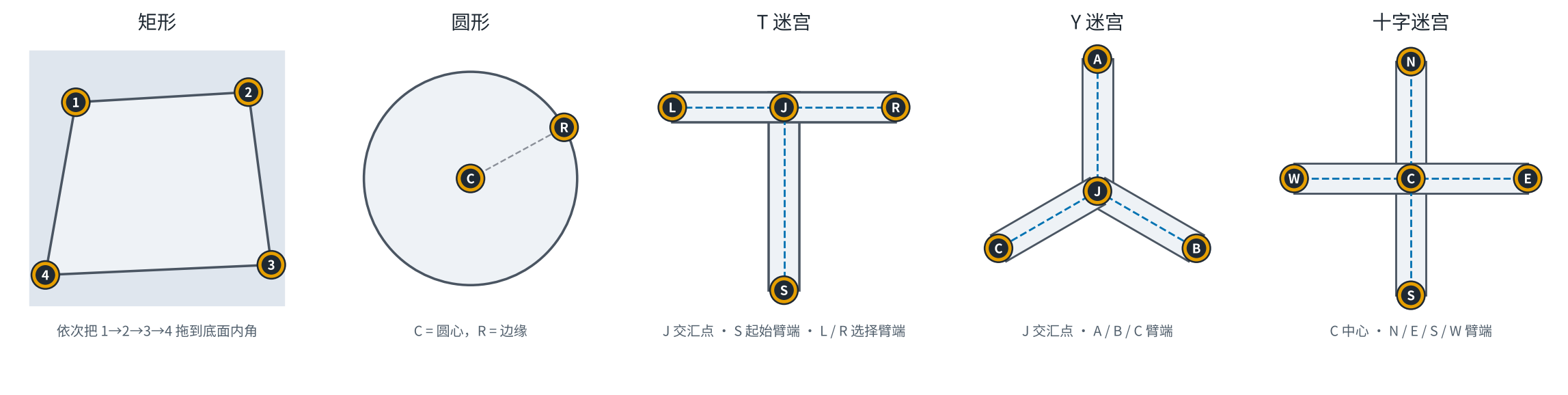
| 形状 | 手柄 |
|---|---|
| 矩形 | 沿底面内边界依次放 1 → 2 → 3 → 4。坐标做了透视校正,相机略微倾斜也没关系。 |
| 圆形 | C 放在圆心,R 放在内壁上。相机要在正上方。 |
| T 迷宫 | J 放在交汇点,S 放在起始臂末端,L、R 放在两个选择臂末端。 |
| Y 迷宫 | J 放在中心交汇点,A、B、C 放在三个臂的末端。 |
| 十字迷宫 | C 放在迷宫中心,N、E、S、W 放在四个臂的末端。N 是画面上方。哪一对是开放臂在分析设置里选。 |
有些范式在同一个画面里还需要额外的标记:
- 新物体识别:把 A 和 B 拖到两个物体的中心。哪个是新物体在分析设置里选。
- Morris 水迷宫:把 P 拖到平台中心。如果探索测试时看不到平台,可以用习得阶段的视频标记位置。
- Barnes 迷宫:把 T 拖到目标(逃生)洞上。其余的洞沿同一圆环均匀分布。
校准图上画出的区域(中央区、各臂、各箱等)可以用来快速目测检查尺寸和手柄是否吻合。
与上一个视频使用相同设置?
点 下一只动物 之后,如果新视频的实验范式和分辨率都和上一个相同,会出现提示条,提供 使用上次设置,复制场地尺寸、校准和分析设置。如果相机可能动过,之后要检查一下手柄。
预览
生成预览 › 追踪选定的 10 秒,回放时在视频上叠加追踪点和场地轮廓。预览和完整分析用的是完全相同的追踪器,都是每秒 10 个样本。
质量检查 卡片列出要看的几点:
- 圆点稳定跟随小鼠;
- 轨迹没有跳到阴影、反光或场地墙壁上;
- 矩形、圆形或迷宫中线与地面吻合;
- 迷宫中,小鼠进入各臂时区域标签正确切换。
如果有问题,用 ‹ 设置 返回修改,然后点 更新预览。生成预览之后如果又改了设置,App 会提醒你在完整分析前先更新预览。预览不理想的常见原因见常见问题与排错。
完整分析
分析完整视频 会以每秒 10 个样本从头到尾读取整段录像。进度卡片显示完成百分比、已处理样本数、已用时间和预计剩余时间。
- 暂停并保存 停止分析并保留已完成的部分。继续分析 从断点接着做,重新开始 丢弃已完成的部分。
- 大约每 30 秒保存一次检查点。切到其他 App 时会自动暂停并保存,因为 iOS 不允许在后台长时间处理视频。
- 如果 App 在分析途中被关闭,开始页会显示 发现未完成的分析,可以选 继续分析 或 删除。
- 完整分析进行时不能选新视频。先暂停,或者等它完成。
分析完成后
- 结果立即计算并保存。T 迷宫和 Y 迷宫会显示 迷宫读数,即进臂序列。
- 打开结果 进入结果页。
- 在组间分析中比较 打开该范式的组间分析。
- 下一只动物 关闭当前视频并回到开始页,下一段视频沿用当前的实验范式、组别、阶段和天数。
原始追踪数据自动保存到运行文件夹 文件 › 我的 iPhone › RodentFlow › Experiments › …(见文件与数据)。共享运行文件夹 发送整个文件夹,下面的按钮可以单独发送各个 JSON 文件:完整追踪、汇总、元数据、10 秒预览,以及迷宫的迷宫事件。
批量分析多只动物
- 所有动物都在同一个相机位置下录制。
- 先完整分析第一段视频,检查结果。
- 之后每一段:下一只动物 → 选视频 → 改 小鼠编号 和 组别 → 使用上次设置 → 生成预览 → 看一眼 → 分析完整视频。
- 全部做完后打开组间分析。
没有结果的追踪记录
RodentFlow 1.0 保存的运行文件夹,以及结果已被删除的运行文件夹,里面有位置数据,但没有结果。存在这样的文件夹时,开始页会显示 N 个较早的追踪记录尚无结果,并提供 生成结果 按钮。它用当前的指标从已保存的位置计算结果,不需要重新打开视频。区域设置从默认值开始。对于新物体识别、水迷宫和 Barnes 迷宫,需要检查新结果里的标记位置。